VPN Setting for Umamusume
참고:
PC한정 원신만 VPN을 써보자 - 원신 채널 (arca.live)
1. 사전설명
우마무스메 플레이를 위해서 IP 우회를 해야 할 일이 꽤 자주 있습니다. 그럴때 주로 사용하던게 위쪽에 추가해둔 츠쿠바 대학교쪽 VPN Gate의 SoftEther VPN 클라이언트인데, 이건 모든 통신을 VPN을 통해서 실어주는 형태이기 때문에 통신 오가는게 상당히 불안한 면이 있었습니다. 카톡같은 개인 메신저나 기타 데이터가 해킹 당할 가능성도 있구요.
그래서 게임만 특정 통신루트를 통해 통신하는 방법이 있지 않을까 하고 찾아보니, 역시나 선현께서 정리해두신 내용이 있더군요. 적용해서 성공적으로 돌아가는걸 지금 확인했고, 혹시나 나중에 다시 세팅할 일이 있지 않을까 해서 정리해두려 합니다.
이 방법은 네트워크 통신에 대한 기초적인 지식이 없으시거나, 시험문제에서 단어 하나만 바꿔도 못맞히시는 분들 같은 경우 적용이 어려우실수도 있다는 점 미리 기재해 둡니다. 내용은 기본적으로 위쪽 링크인 "PC한정 원신만 VPN을 써보자"를 바탕으로 합니다.
국가: 대한민국
사용환경: 윈도우 10
게임: 우마무스메 DMM판
2. VPN Gate 설명
우리가 평소에 사용하고 있는 인터넷뿐만 아니라 모든 단말간에 네트워크 통신을 하기 위해서는 기본적으로 네 가지가 필요합니다. ip, 포트, 통신규약, 인증정보.
ip - iptime 사용자에게는 특히 익숙할 192.168.0.1이 바로 ip입니다. IPv4 주소인데, v6 주소와 비교해서 설명해야 하지만 여기에선 생략하겠습니다. 일종의 '건물 주소'라고 생각하시면 됩니다.
포트 - ip주소 다음에 :80 같은게 붙는다면, 이것이 바로 포트입니다. 앞문이나 뒷문이나 옆문이나 이런 '문'이라고 생각하시면 됩니다.
통신규약 - 흔히 말하는 HTTP나 HTTPS 같은 것이 통신규약입니다. 정확하게는 잘못된 비유입니다만, 이 경우에는 신원 '인증방법'이라고 생각합시다. 번호키 달려있는데 열쇠를 들고 있으면 잘못된 접근이겠죠?
인증정보 - 흔히 말하는 id나 pw가 되겠습니다.
vpngate에서는 기본적으로 ip와 포트, 통신규약과 인증정보를 모두 제공해줍니다.

1. 통신규약 필터링 기능입니다. MS-SSTP를 체크하고 Refresh Servers List를 눌러주세요. SSTP가 적용되지 않는 VPN 제공자를 필터링해줍니다.
2. VPN 제공자가 기재해둔 설명입니다. 제공자 이름이나 제공시의 주의사항 등이 기재됩니다. 위 예시의 Academic Use Only인 경우, 제공자가 학술적 사용 외에는 VPN을 제공하지 않겠다고 말하는 것이기 때문에 이런 제공자는 피하도록 합시다. 좋은 뜻으로 본인의 컴퓨팅 자원을 자발적으로 제공해주시는 분들이니 그분들 뜻에 따르는게 옳습니다.
3. Mbps는 망 속도, Ping은 반응까지 걸리는 시간입니다. Mbps 수치는 높을수록, Ping수치는 낮을수록 좋겠죠.
4. Session 수입니다. 현재 해당 VPN에 접속중인 사람 숫자라고 생각하면 됩니다.
5-1. IP입니다. public-vpn-212.opengw.net 이라는 이름으로 219.100.37.149라는 IP가 등록되어 있다는 의미입니다. VPN Gate의 설명에 따르면 SSTP는 IP로 직접 접속하면 안되고 등록된 이름으로 접속해야만 한다고 하니 이 부분은 무시하고 넘어갑시다.
5-2. 5-1과 동일하지만, SSTP라는 통신규약으로 통신할 때를 특정해서 적어주는 내용입니다. 위 사진의 경우, public-vpn-212.opengw.net으로 접속하면 된다는 내용입니다. 만일 public-vpn-212.opengw.net:8080 처럼 적혀있는 경우엔, SSTP 통신규약을 이용해 public-vpn-212.opengw.net주소의 8080포트로 접근하라는 의미입니다. 위의 경우처럼 포트가 기재되어 있지 않을 경우엔 SSTP 기본 포트인 443으로 통신한다는 점 참고하세요.
VPN Gate에서 제공하는 인증정보의 기본 id와 pw는 vpn입니다. 이제 필요한 정보를 모두 갖췄으니 VPN설정을 해보죠.
3. VPN 세팅 설명
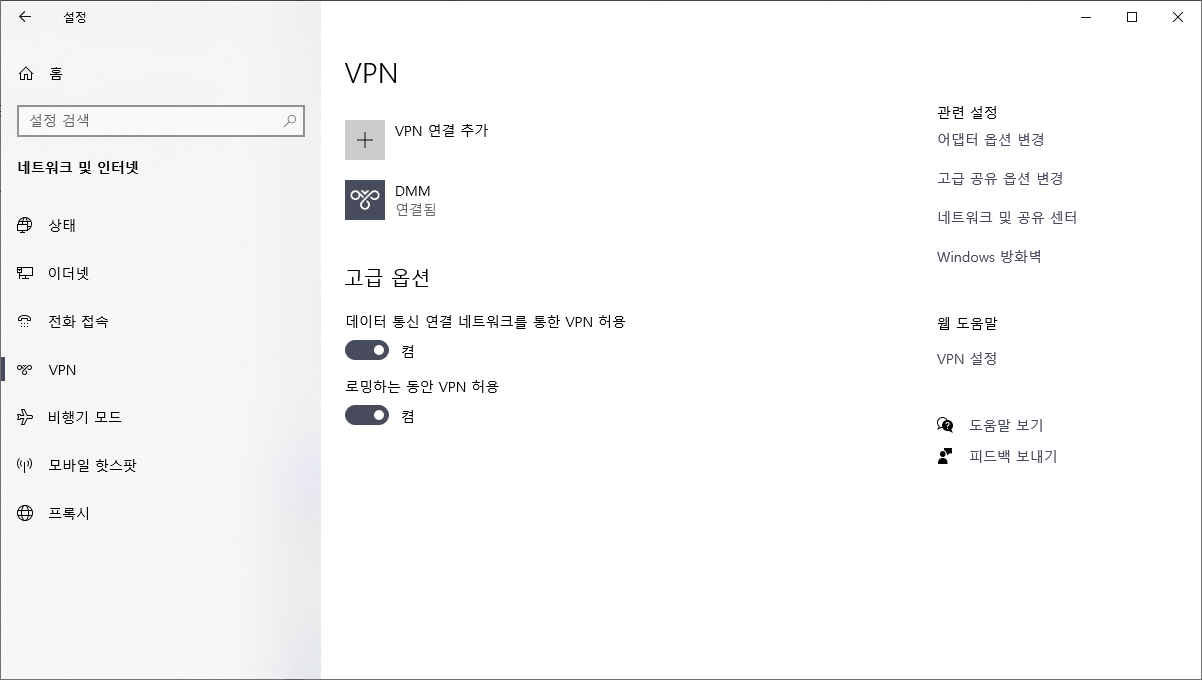
우선 시작버튼-설정-네트워크 및 인터넷-VPN 순으로 눌러줍니다. 그럼 위와 같은 화면이 보일텐데, 여기에서 VPN 연결 추가를 눌러줍니다. 그 다음 아래와 같이 기재해줍니다.

1. 이름은 본인이 기억하기 쉬운걸로 입력해주면 됩니다.
2. 포트가 있으면 포트도 함께 기재해 주세요.
3. 통신규약은 따로 손대지 않아도 알아서 잡아줍니다.
4. ID입니다. 소문자 vpn.
5. PW입니다. 소문자 vpn.
저장 버튼을 누르면 VPN창에 UMA가 추가되어 있음을 확인할 수 있습니다. 이 상태에서 연결 버튼을 한차례 눌러 연결이 되는지만 확인하고 연결해제를 합니다. SoftEther VPN 클라이언트를 사용해 VPN에 접속했던 경우엔 720에러가 발생할 것입니다. 만일 오류가 발생하는 경우엔 다음 페이지들을 참고하여 오류를 해결하여 주시기 바랍니다. 저 역시 이 부분은 정확하게 알고있지 못하므로 설명해드릴 수 없습니다.
연결이 무사히 성공했다면 다음으로는 어댑터 옵션 변경을 클릭해 줍시다.

다음으로는 아래의 절차를 따라주시기 바랍니다.
UMA를 우클릭, 속성 - 네트워킹 -
인터넷 프로토콜 버전 4 - 속성 - 고급 - IP설정의 원격 네트워크에 기본 게이트웨이 사용 '체크 해제'(필수)
인터넷 프로토콜 버전 6 - 속성 - 고급 - IP설정의 원격 네트워크에 기본 게이트웨이 사용 '체크 해제'(선택사항)
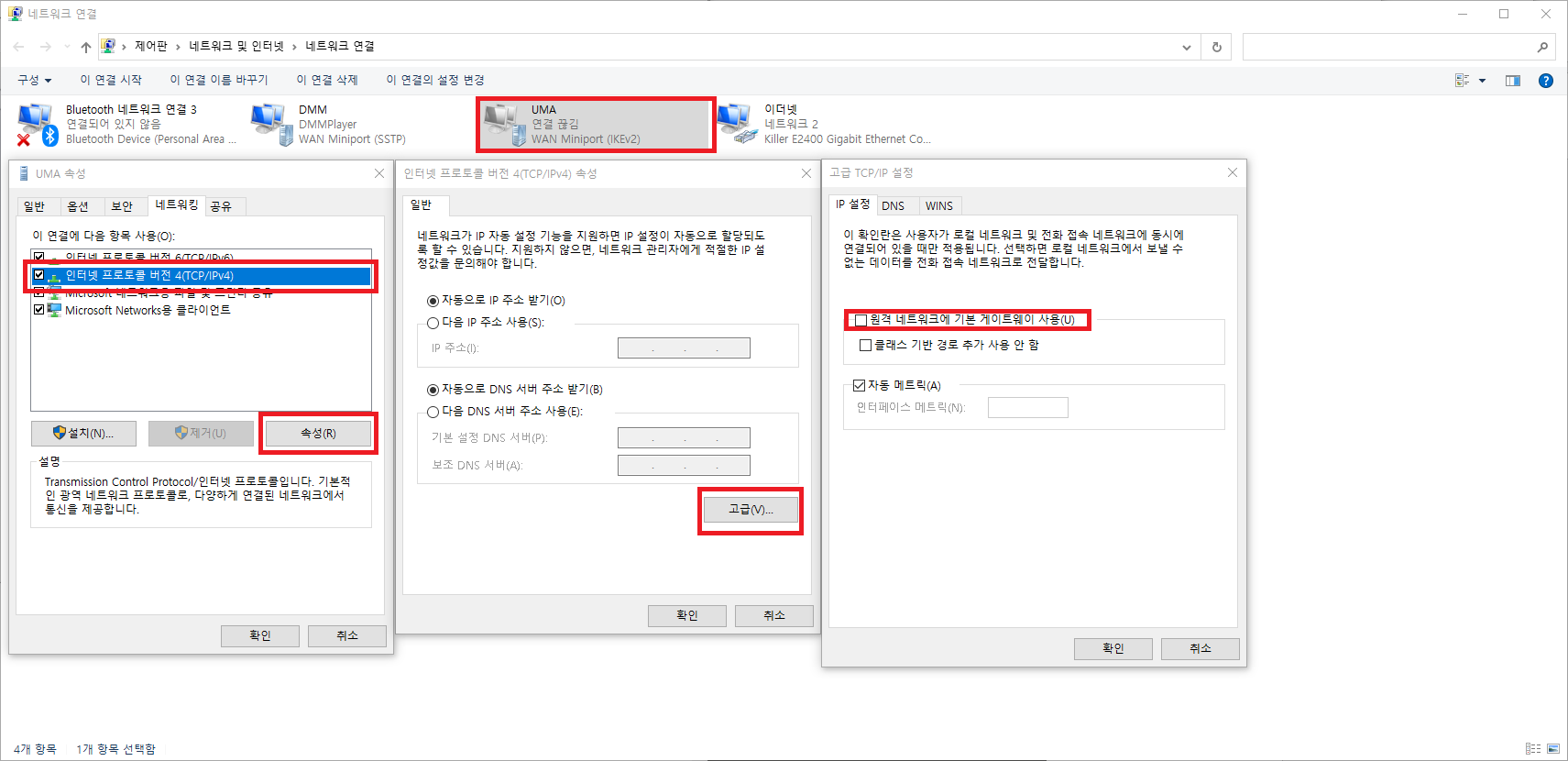
이 부분은 모든 데이터통신을 해당 VPN을 통해서 할 것인지, 아닌지를 설정해주는 부분입니다. 만일 해당 체크박스가 체크된 상태라면 모든 인터넷 통신이 해당 VPN을 통하게 됩니다. 우리 의도랑은 반대가 되는거죠.
여기까지 완료됐다면 VPN 설정은 마쳤습니다. 이제 게임에서 서버에 요청하고 받는 데이터 통신만 이 VPN 라인에 실어주기만 합니다.
윈도우즈 작업관리자를 켜주세요.
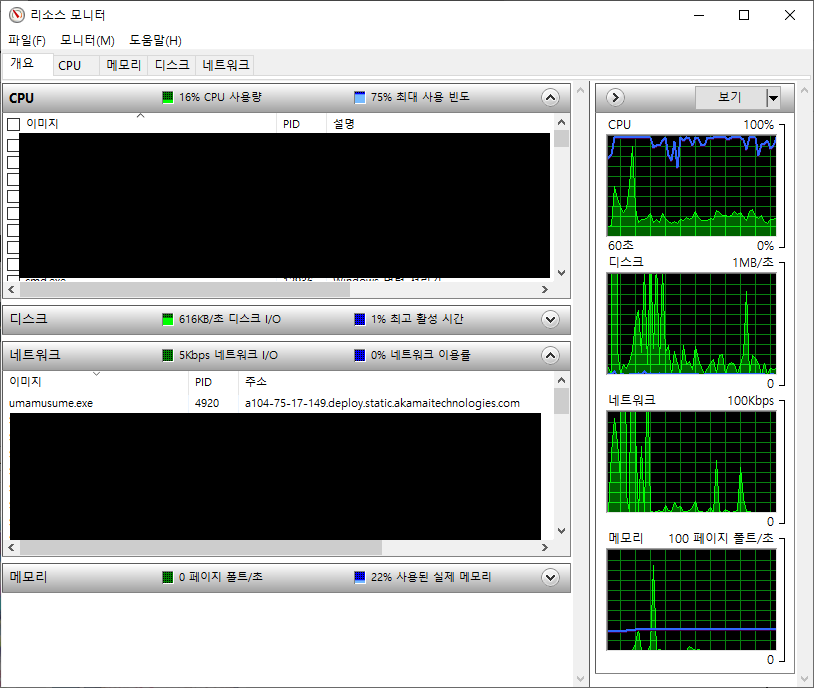
작업 관리자 - 성능 탭 - 하단 좌측 리소스 모니터 열기
이처럼 리소스 모니터라는 녀석이 보일텐데요, 여기에서 네트워크를 펼쳐주세요. 그 다음에 우마무스메를 실행해 줍니다. 우마무스메를 실행하고 로그인창이 뜨는 경우, 로그인 요청을 하면 이처럼 통신데이터가 확인될 것입니다. 이 화면에 뜨는 데이터는 지속적으로 갱신되므로 만일 해당 위치에서 umamusume.exe가 확인되지 않는다면 재접속 요청을 몇 번 더 눌러줍시다.
여기에서 우리는 '주소'를 확인해야 합니다. 아마도 지역별 CDN 주소인 것 같은데, 이 주소는 변경될 가능성이 높습니다. 만일 VPN을 켰는데도 연결 오류가 발생하는 경우엔 이 주소가 변경되지 않았는지 확인하시기 바랍니다. 이번 경우엔 104.75.17.149가 ip주소네요. 이 주소로 이뤄지는 통신을 모두 VPN에 실어줍시다.
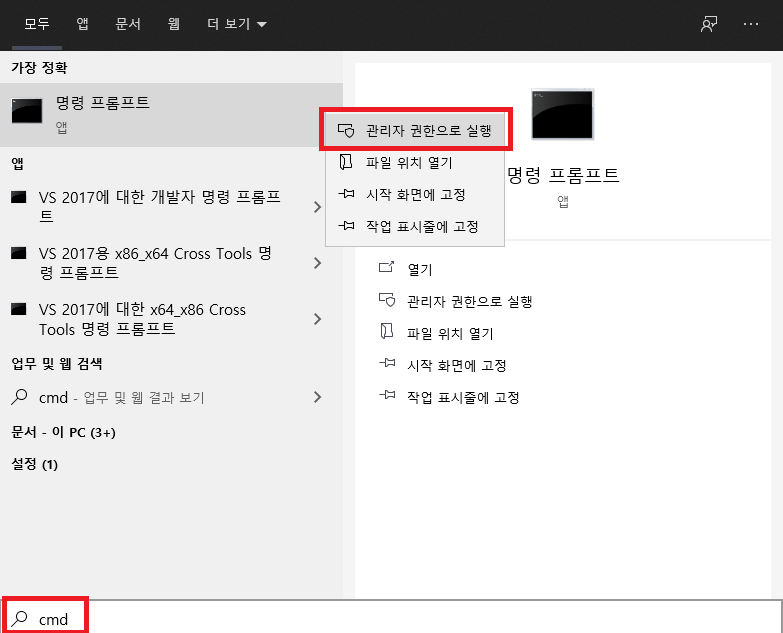
명령 프롬프트를 '관리자 권한'으로 열어주세요. 검색버튼에서 cmd를 치고 명령 프롬포트를 우클릭 한 다음 관리자 권한으로 실행버튼을 누르면 됩니다.
다음으로는 VPN에 연결해줍니다.

다음으로는 CMD창에 명령어를 입력합니다. 반드시 UMA에 연결된 상태에서 진행해 주세요.
기본 형식은 다음과 같습니다.
netsh interface ipv4 add route 게임IP주소/12 "VPN 이름"
참고: /12는 x.x.0.0부터 x.x.255.255까지의 모든 주소를 의미한다고 하네요.
이번 경우엔 netsh interface ipv4 add route 104.75.17.149/12 "UMA" 이 되겠네요. 올바르게 입력하고 엔터를 치는 경우 '확인됨'이라는 메시지가 출력되어야 합니다. 만일 해당 메시지가 출력되지 않는다면 1. VPN에 연결된 상태인지, 2. VPN이름에 오탈자는 없는지(대소문자 가림), 3. 명령 프롬포트가 관리자 권한이 맞는지 등등을 점검하시면 되겠습니다.

자, '확인됨'이 출력된 경우엔 게임을 실행해 봅시다. 로그인이 성공했나요?
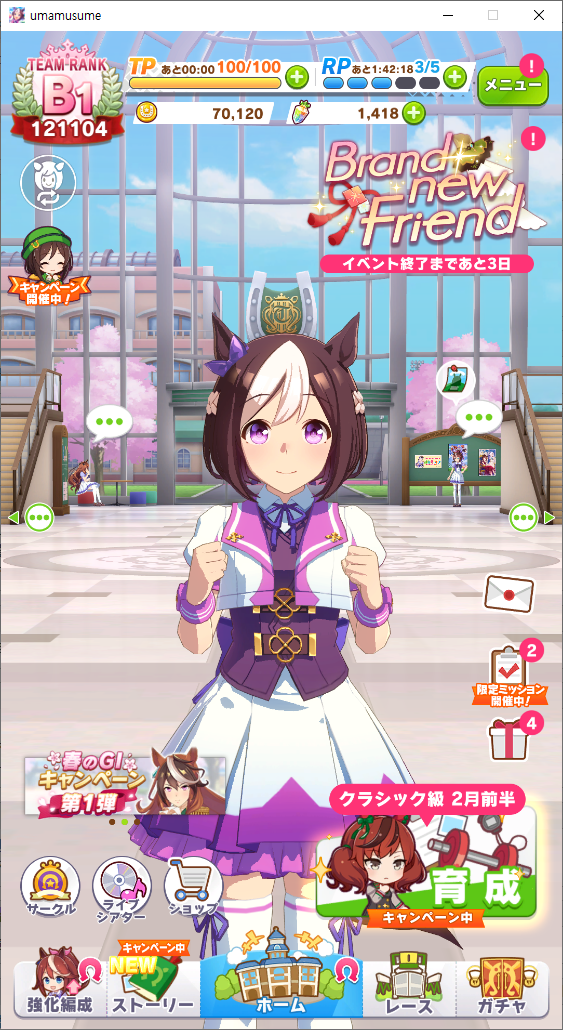
우마무스메에 로그인이 성공했다면 VPN Gate페이지에 접속해 봅시다. Your IP 밑에 태극기가 보인다면 설정에 성공한 것입니다.

4. 마치며
한동안 방치해두면 우마무스메는 통신을 종료하고 캐시된 데이터만으로 굴러갑니다. 그러다 통신이 필요한 행동이 발생하면, 유휴 CDN을 통해 접속하게 해주는데, 이 때 IP가 달라지는 경우가 있습니다. 따라서 갑자기 통신오류가 발생하는 경우엔 위에 기재해둔 방법으로 IP를 확인해서 해당 IP도 VPN을 통해 통신할 수 있도록 설정해주시기 바랍니다. 그리고, 이 방법은 다른 게임이나 프로그램에도 적용가능하리라고 봅니다. 유료 VPN중에는 통신량 제한이 있는 경우도 있으니 이 경우에도 위 방법을 통해 게임만을 실어보내는게 가능하다는 점 참고해 주세요.
나름 자세히 설명한다고 하긴 했지만 부족한 점이 있을 수 있으니, 이해가 되지 않는 점이 있다면 구글을 켜놓고 추가검색하시기 바랍니다. 왜냐면 저도 잘 모르는 부분을 설명할수는 없거든요. 그럼 즐말딸!